さあ、PDFをスマホで読もう
PDF Smart Viewは、PDFを自動で解析し、モバイル画面で読みやすいリキッドビューのWebページに変換します。段組みレイアウトや図表を含むPDFも、スマホ・タブレットでストレスなく読めます。
従来のスマホ表示
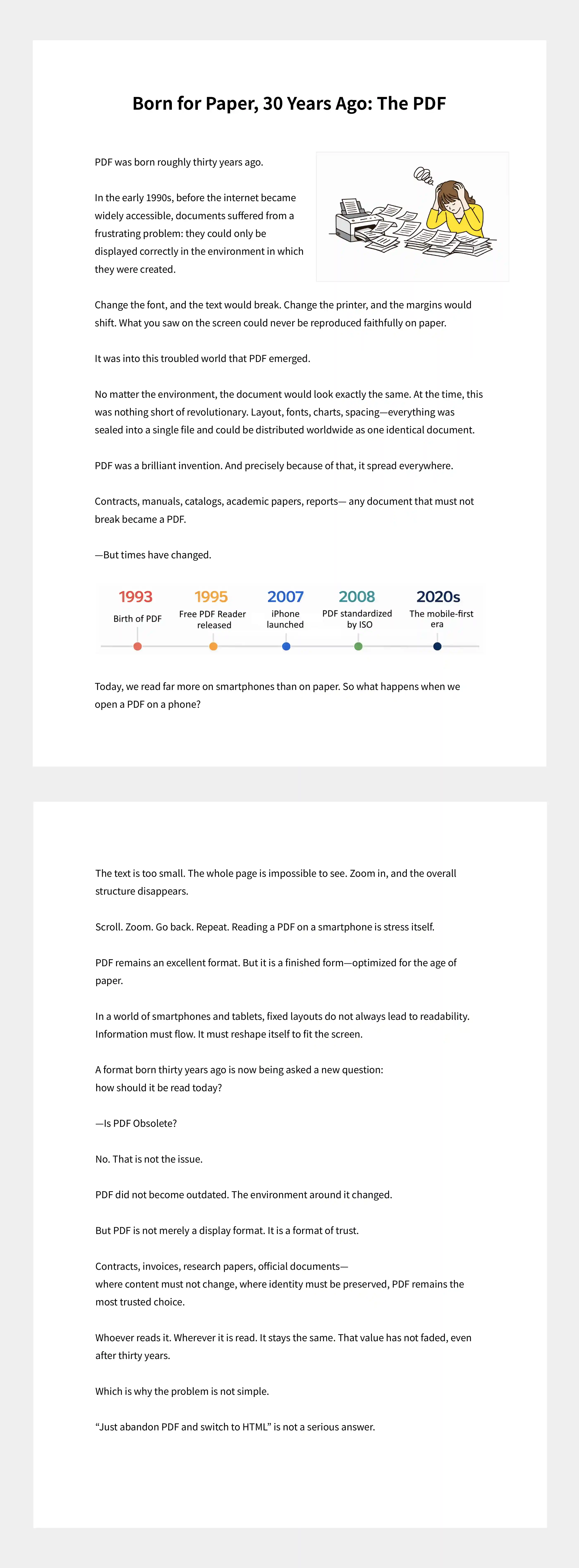
文字が小さく、ズーム・スクロールしないと読めない
読みやすいスマートビュー

レスポンシブ表示のウェブサイト同様に読みやすい
PDF Smart Viewで、できること
従来のPDFビューアーでは難しい、モバイル端末に特化した読書体験を提供します。 ビジネス文書やレポート資料など、テキスト中心のPDFをスマホで快適に読めます。
モバイル最適化
PCや印刷向けの資料をスマホの画面サイズに合わせて、テキストと画像を最適な順序で表示します。ズームや横スクロール不要で、ストレスフリーで本文を読み進められます。
AI自動解析
AIによるレイアウト解析で、PDF内のテキスト、画像、図表エリアから段組みを推定し、最適な表示を自動生成します。雑誌やプレゼン資料のように、高度に複雑なレイアウトには未対応です。
14日間で自動削除
アップロードされたPDFは14日後に自動で削除します。削除したファイル・データの復元はできません。なお、機密情報・非公開PDFのアップロードは推奨しておりません。
図表の自動抽出
PDFに含まれる図表、グラフ、画像を自動検出し、最適なサイズで表示。図表エリアはすべて画像として切り出すことで、解析ミスによる図表のレイアウト崩れを防ぎます。
図表エリアの編集
自動検出された図表エリアは、手動で再調整できます。必要に応じて図表の境界を変更したり、新たな図表も追加できます。図表エリアの自動検出結果に不備があっても安心です。
解析済みPDFの共有
PDF Smart Viewでスマホ最適化したPDFコンテンツは、他ユーザーにリンクで共有できます。また、未解析のページがあっても、PDFビューワ上で自動解析されます。
外部AI依存なし
PDFデータは外部AIベンダーに送信されず、第三者のAIサービスで保存・学習に使われません。解析はPDF Smart Viewのサーバー内で完結し、データは推論用途のみに使用します。
ユーザー要望による改善
ユーザーの声をもとに、PDF解析のモデル改良によるリキッドビューコンテンツの品質改善、使いやすいUIや新機能追加など、BETA版の機能アップデートを行います。
得意なPDF、不向きなPDF
PDF Smart Viewは、テキストと図表を中心とした、一般的なドキュメント形式に最適化されています。複雑なデザイン系のファイルでは、正しくレイアウト解析ができず、テキストの読み順や図表の配置が崩れることがあります。
テキスト中心のPDFに最適
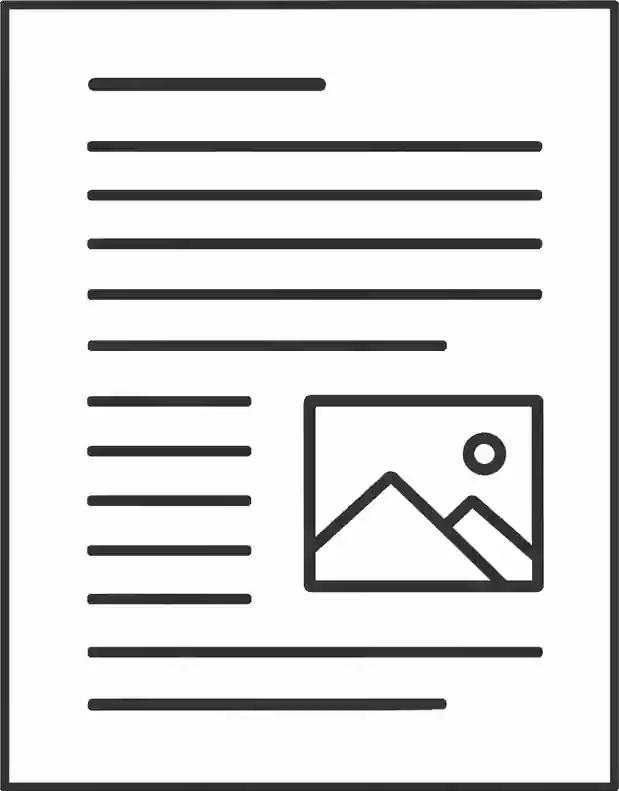
テキスト・図表中心のドキュメント
本文テキストと図表で構成されたPDFファイル。
- ✓PDF出力されたWord文書
- ✓ビジネスレポート、調査報告書、白書
- ✓その他の一般的な1カラムのドキュメント
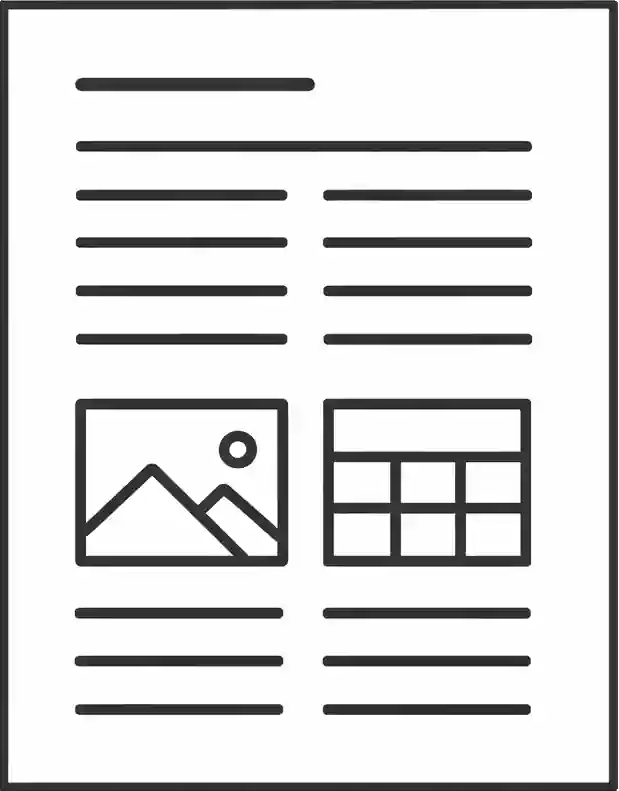
規則的な段組みドキュメント
規則的なレイアウトの段組みPDFファイル。
- ✓2〜3カラムの読み物、ドキュメント
- ✓ニュースレター、記事
- ✓シンプルな定期刊行物
デザイン重視のPDFには不向き
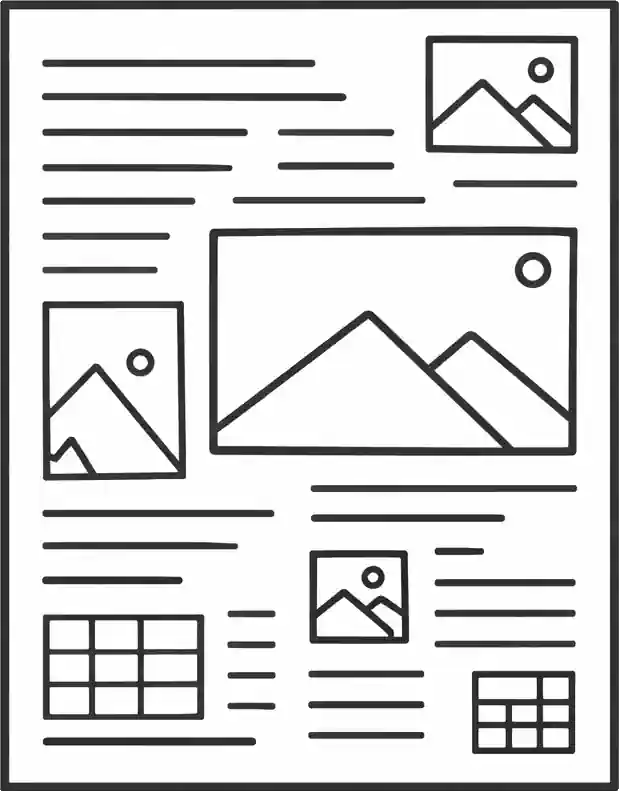
複雑なデザインファイル
レイアウトが複雑で、構造解析が難しいPDFファイル。
- ✗ファッション雑誌、カタログ
- ✗マーケティング資料、パンフレット
- ✗見開きデザインやイラストのような読み物
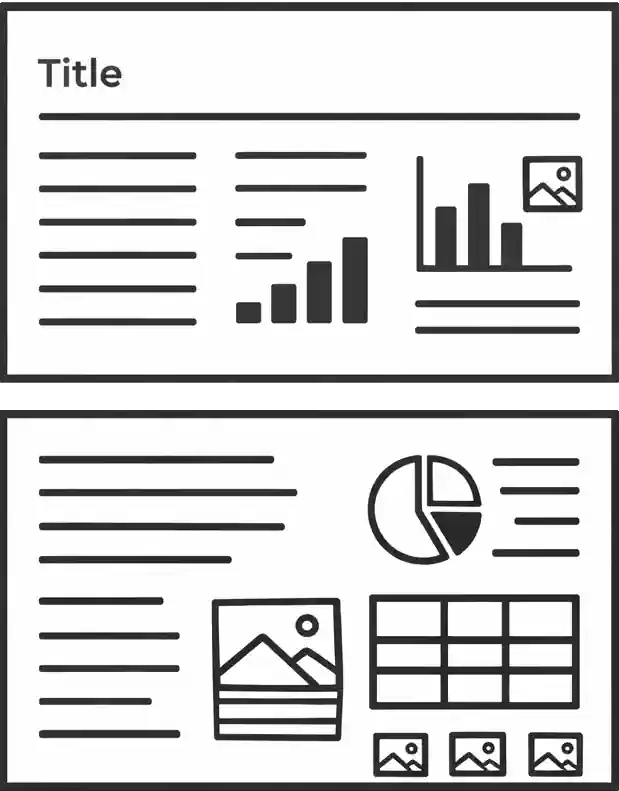
ビジュアル重視のファイル
図表と短文テキストが散在するPDFファイル。
- ✗プレゼンテーションスライド
- ✗インフォグラフィック
- ✗画像中心のカタログ
簡単3ステップで始めましょう
アカウント登録不要で、すぐに使い始められます。PDFファイルをアップロードするだけで、 自動でモバイル向けのコンテンツ生成が始まります。
1 - PDFをアップロード
読みたいPDFファイルをドラッグ&ドロップするだけ。最大5MB、5ファイル、合計10MBまでアップロード可能。
2 - 自動解析・最適化
AIがPDFの構造を解析し、テキスト、画像、図表を識別。規則的な段組みであれば、正しく解析できます。
3 - 快適な読書・共有
スマホで読みづらいA4フォーマットのPDFなどをリキッドビューで読んだり、他のユーザーに共有したりできます。
PCなら、図表の編集・新規追加も
PDF Smart Viewは、ページ解析時にPDF内の図表を自動検出しますが、 必要に応じて手動で図表エリアを調整・追加できます。
自動検出された図表を調整
AIが自動検出した図表エリアの範囲を、ドラッグ操作で簡単に調整できます。 図のキャプションが含まれていない、または不要な部分が含まれている場合に便利です。
- •図表の境界をドラッグで調整
- •キャプションを含めるか選択
- •不要な図表エリアを削除
新しい図表エリアを追加
自動検出されなかった図表や、特定の領域を図として抽出したい場合、手動で新しい図表エリアを追加できます。自動解析に向かない複雑なPDFでも柔軟に対応できます。
- •ドラッグで新規エリアを選択
- •複数の図表を一つにまとめる
- •テーブルや数式も図として抽出